


利用の流れ
1. 図書館Webサイトから利用したいデータベースへアクセス
① 図書館Webサイトトップメニュー
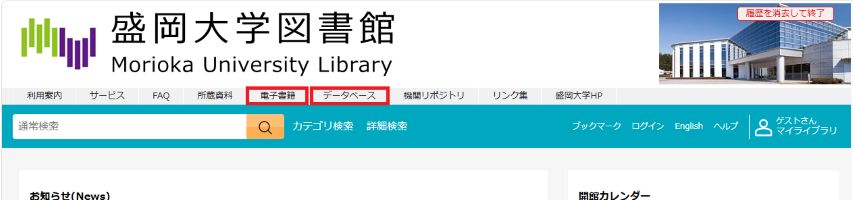
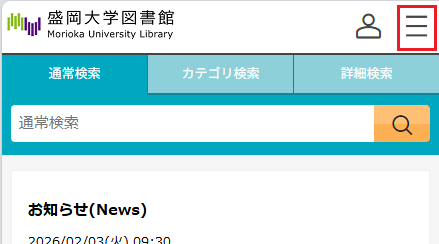
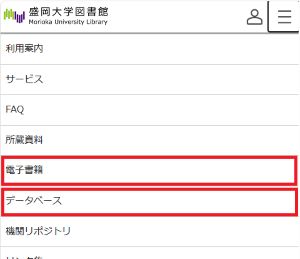
図書館Webサイトトップメニューから「電子書籍」または「データベース」をクリックしてください。スマートフォン等の場合は画面右上のハンバーガーメニューボタンでメニューを表示してから選択してください。
【デスクトップ版】
【スマートフォン版】
▼
② 利用したいサービスを選択
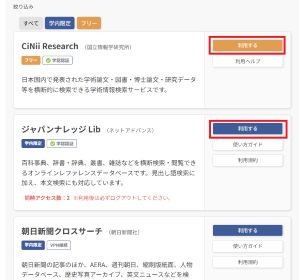
データベースの一覧または利用したい電子書籍のリンクからサービスへアクセスしてください。
2. 「学認でログイン」をクリック
各サービスへアクセス後、以下のボタンを探してクリックします。
データベース
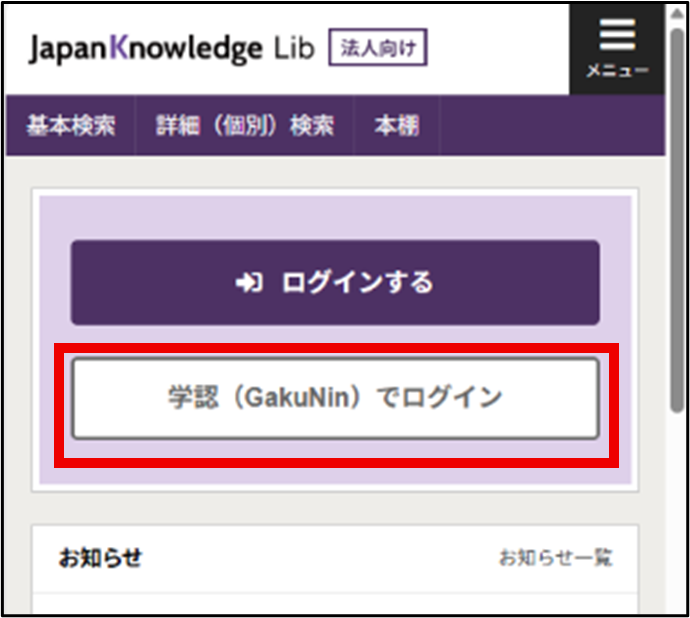
ジャパンナレッジLib
「学認(GakuNin)でログイン」をクリック
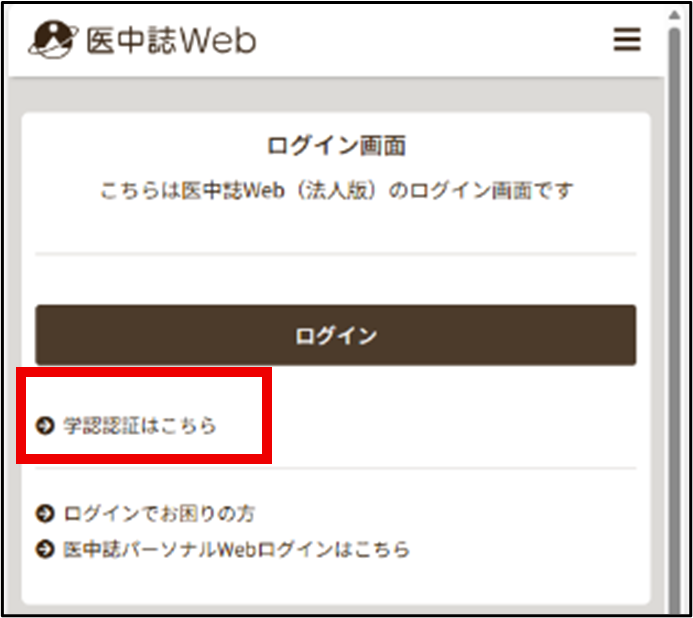
医中誌Web
「学認認証はこちら」をクリック
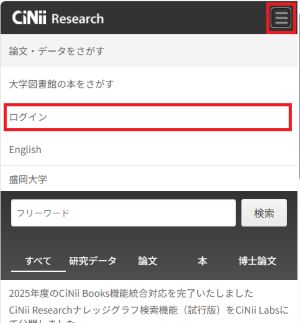
CiNii Research
「ログイン」をクリック
電子書籍
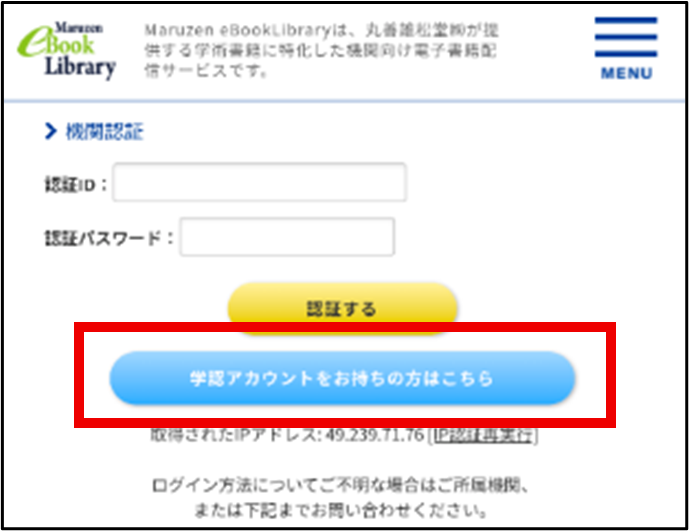
Maruzen eBook Library
「学認アカウントをお持ちの方はこちら」をクリック
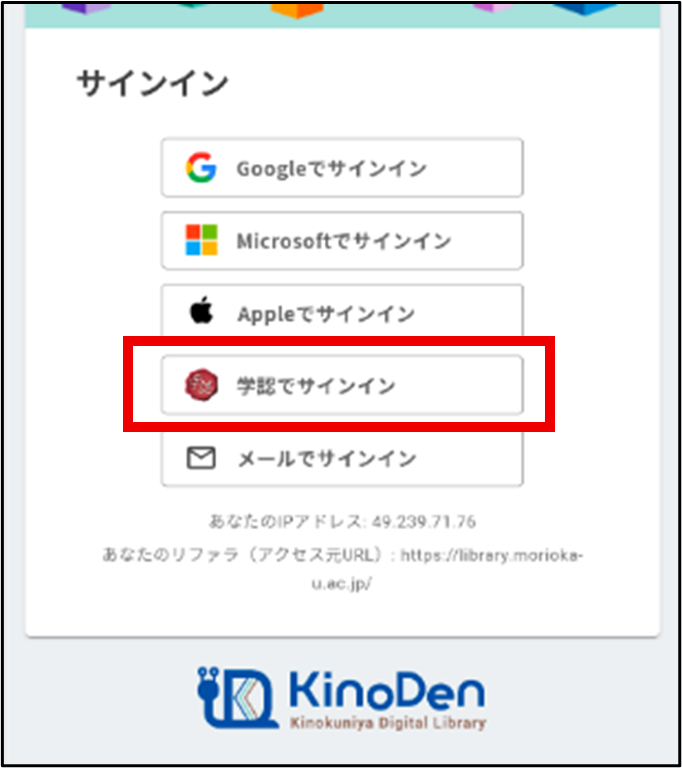
KinoDen (紀伊國屋書店)
「学認でサインイン」をクリック
3. ID・パスワードを入力
「学認でログイン」ボタンを押すと、以下の認証画面に進みます。
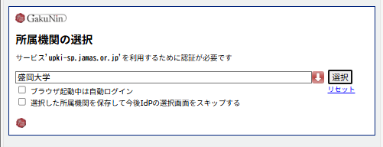
① 所属機関の選択画面
リストから「盛岡大学」(または「Morioka University」)を選び、「選択」ボタンを押してください。
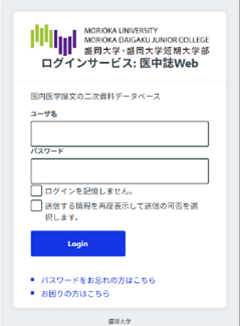
② ユーザ名・パスワード入力画面
本学発行のMicrosoft365アカウントでログインしてください。
ユーザ名は@マークより前の部分だけ入力してください。
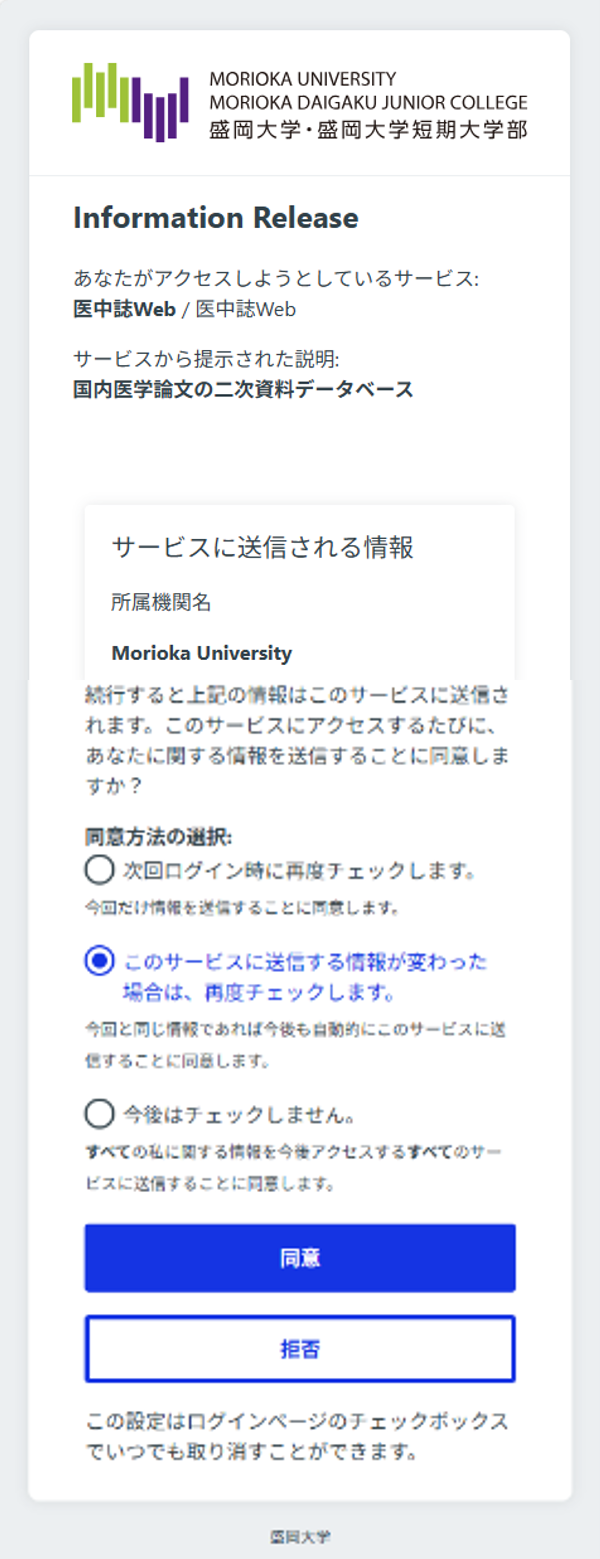
③ 送信情報の同意画面
内容をご確認の上、同意方法を選択し「同意」ボタンを押してください。
⚠️ 注意事項
- ジャパンナレッジは同時利用人数に制限があります。
- 使い終わったら必ず「ログアウト」をしてください。
利用や接続方法に関してご不明な点等ございましたら、お気軽に図書館までお問合せください。